

How To Add User Signature To Template In Zoho
Tanda tangan
Tanda tangan dalam email umumnya penting dalam skenario bisnis. Tanda tangan mencerminkan profesionalisme dalam e-mail dan juga memberi tahu penerima tentang organisasi Anda, jabatan Anda, dan seterusnya. Saat ini, tanda tangan e-mail juga berisi tautan ke halaman media sosial milik organisasi Anda dan membantu Anda tetap terhubung dengan klien dan pelanggan bahkan di luar email. Anda bisa menambahkan Jabatan, Particular Organisasi, dan Detail Kontak. Anda bahkan bisa menyisipkan logo perusahaan Anda sebagai gambar di Tanda Tangan Anda.
Zoho Postal service mendukung beberapa tanda tangan dan menyesuaikannya sesuai dengan alamat email/alias yang digunakan. Anda bisa membuat dan menggunakan Tanda Tangan Rich Text dalam Zoho Mail. Lebih lanjut, Anda dapat menyisipkan HTML berformat dalam Tanda Tangan menggunakan opsi Sisipkan HTML di editor.
Membuat dan Menambahkan Tanda Tangan
- Login ke Zoho Mail
- Klik ikon Pengaturan .
- Buka Tanda Tangan
- Klik ikon + untuk membuat Tanda Tangan baru.
- Popup Tambah Tanda Tangan muncul.
- Berikan Nama untuk tanda tangan
- Masukkan item Tanda Tangan dan formatlah sesuai keinginan Anda.
- Anda dapat menyisipkan gambar (seperti logo) ke tanda tangan Anda, menempelkan salinan gambar, dan juga memasukkan hyperlink jika perlu. Lihat instruksinya di sini.
- Klik Simpan.
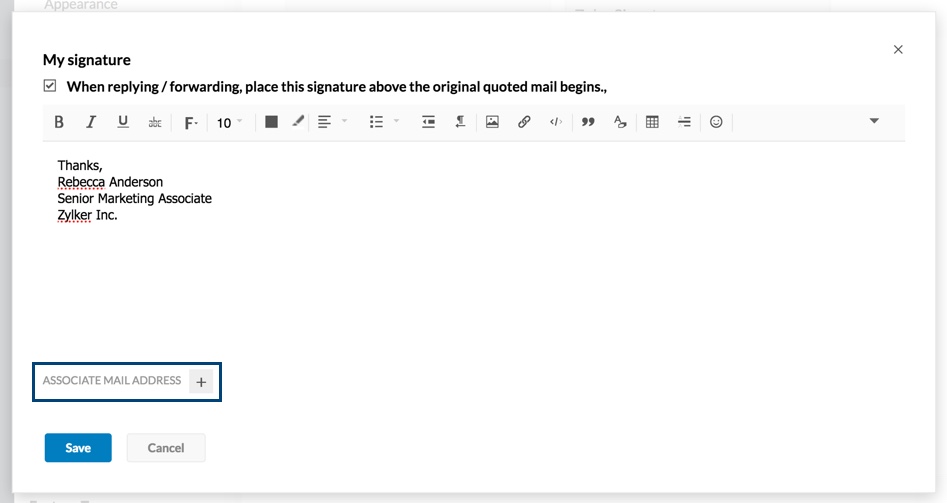
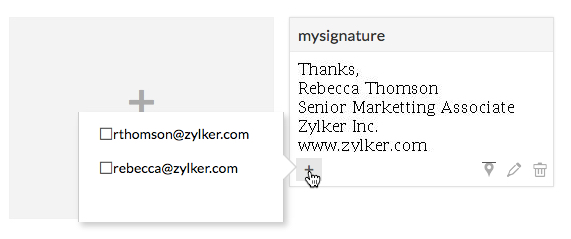
Anda perlu menautkan Tanda Tangan dengan alamat Dari agar tanda tangan muncul otomatis saat Anda menulis email. Anda dapat menggunakan opsi 'Kaitkan Alamat Electronic mail' untuk menautkan dengan alamat Dari saat membuat tanda tangan atau klik ikon + di Tanda Tangan yang sudah ada untuk mengaitkannya dengan alamat Dari yang diperlukan. Ulangi langkah-langkah di atas dengan nama-nama yang berbeda untuk menambahkan beberapa Tanda Tangan.
Catatan:
Jika Administrator organisasi Anda telah mengonfigurasi tanda tangan untuk akun Anda, Anda tidak akan dapat mengedit tanda tangan. Anda juga tidak akan dapat menautkan tanda tangan baru dengan alamat email yang sudah tertaut dengan tanda tangan yang ditetapkan Admin. Buka halaman bantuan ini untuk mengetahui lebih jauh.
Menyetel Tanda Tangan default
Di Tanda Tangan yang baru Anda buat, klik ikon +. Ini mencantumkan daftar alamat email Dari yang terkait dengan akun Anda. Anda dapat memilih alamat e-mail yang ingin Anda gunakan untuk mengonfigurasi tanda tangan ini.
Anda dapat secara transmission mengubah tanda tangan saat menulis email menggunakan opsi Sisipkan Tanda Tangan. Tanda tangan yang dipilih akan menggantikan tanda tangan default untuk email itu saja.
Tanda Tangan dalam Balasan
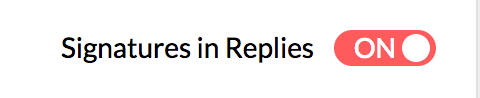
Anda bisa memilih untuk tidak menyertakan Tanda Tangan saat membalas email. Buka halaman pengaturan Tanda Tangan dan aktifkan tombol Tanda Tangan dalam Balasan di sudut kanan atas jika Anda ingin menyertakan tanda tangan saat membalas electronic mail. Tanda Tangan tidak akan disertakan dalam balasan jika tombol dinonaktifkan.
Saat membalas email, Anda bisa memilih tempat untuk menyisipkan tanda tangan dalam email. Mikrofon dapat ditempatkan di bagian bawah di bawah teks kutipan atau dapat ditempatkan di bawah balasan yang baru saja Anda buat. (Cuplikan Layar)
Menyisipkan Gambar
Anda juga bisa menyisipkan gambar ke tanda tangan. Klik opsi Sisipkan Gambar untuk menelusuri dan menyisipkan gambar yang diinginkan. Menggunakan opsi Sisipkan gambar, Anda juga bisa mengatur tampilan gambar di tanda tangan. Lihat halaman ini untuk petunjuk terperinci tentang menyisipkan gambar.

How To Add User Signature To Template In Zoho,
Source: https://www.zoho.com/mail/help/signatures.html
Posted by: ruthgairciand.blogspot.com
0 Response to "How To Add User Signature To Template In Zoho"
Post a Comment